
컴퓨터를 사용하다 보면 내 PC의 정확한 부품 모델명을 알아야 할 때가 있습니다. 업그레이드를 위해 메모리 규격을 확인하거나, 게임 사양을 체크할 때, 혹은 중고 거래를 위해 사양을 증명해야 할 때가 대표적입니다.
이럴 때 가장 신뢰받는 국민 유틸리티가 바로 CPU-Z입니다. CPU-Z는 별도의 복잡한 설치 과정 없이 실행 파일만으로 작동하는 포터블 방식을 지원하여 매우 가볍고 강력합니다. 프로그램이 활성화되어 있는 동안 내 컴퓨터 하드웨어의 모든 정보를 실시간으로 수집하여 보여주는 아주 기특한 도구입니다.
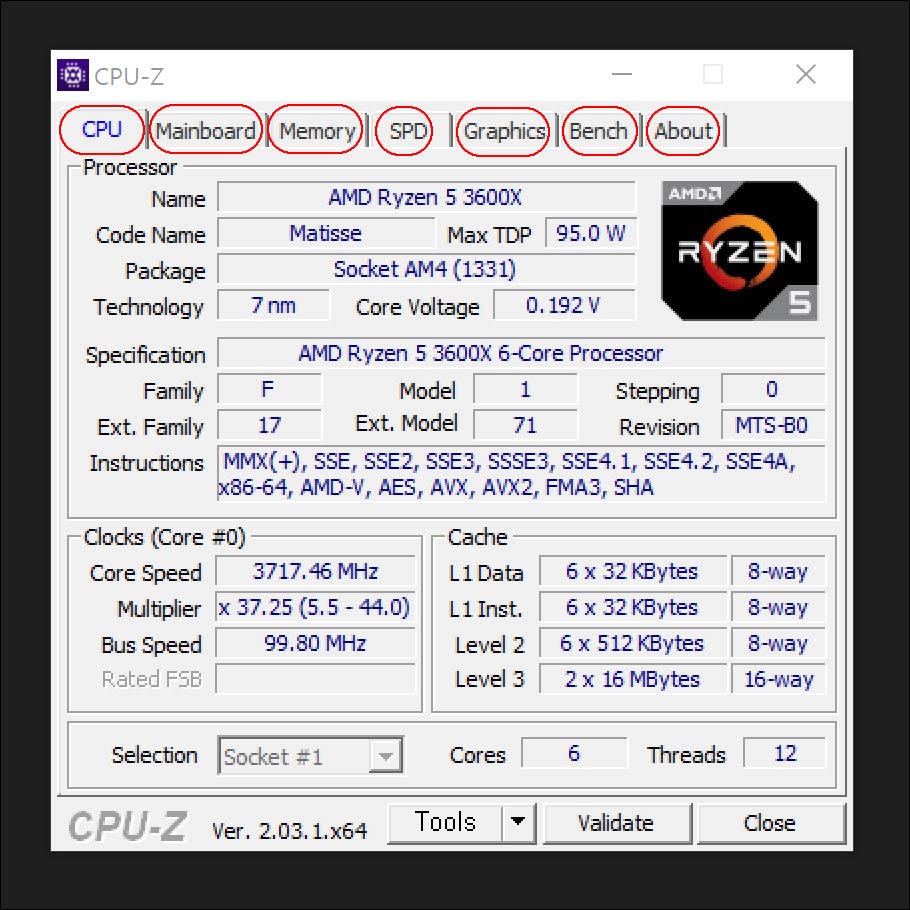
1. CPU-Z 실행 및 인터페이스 살펴보기
CPU-Z를 실행하면 깔끔하고 직관적인 인터페이스의 창이 나타납니다. 상단에는 CPU를 시작으로 Mainboard, Memory, SPD, Graphics, Bench, About 등 여러 개의 탭이 순서대로 나열되어 있습니다.
각각의 탭을 선택하면 해당 부품에 대한 상세 정보가 하단에 일목요연하게 표시됩니다. 윈도우 기본 설정에서 보여주는 단편적인 정보와 달리, 전압, 클럭, 제조사, 소켓 규격 등 전문가 수준의 데이터까지 한눈에 파악할 수 있다는 것이 CPU-Z만의 가장 큰 장점입니다.
2. 주요 탭별 확인 가능한 정보들
① CPU 탭 가장 핵심적인 탭으로, 프로세서의 이름과 코드네임, 소켓 정보(예: LGA 1700), 설계 전력(TDP) 등을 확인할 수 있습니다. 특히 현재 실시간으로 변하는 코어 전압과 클럭 속도를 모니터링할 수 있어 오버클럭 유저들에게도 유용합니다.
② Mainboard 탭 메인보드의 제조사와 모델명, 그리고 바이오스(BIOS) 버전을 확인할 수 있습니다. 드라이버를 업데이트하거나 바이오스 버전을 체크할 때 이 탭의 정보를 참고하면 실수 없이 정확한 파일을 찾을 수 있습니다.
③ Memory & SPD 탭 Memory 탭에서는 현재 장착된 램의 전체 용량과 채널(싱글/듀얼) 상태를 보여줍니다. SPD 탭은 더 상세하여, 각 슬롯별로 어떤 제조사의 메모리가 꽂혀 있는지, 최대 대역폭은 얼마인지 등을 개별적으로 확인할 수 있습니다. 메모리 추가 구매 시 규격을 맞추기 위해 반드시 확인해야 할 부분입니다.
④ Graphics & Bench 탭 장착된 그래픽카드의 모델명과 공정 정보를 보여주며, Bench 탭에서는 내 CPU의 성능을 간단히 테스트하고 다른 CPU와 점수를 비교해 볼 수 있는 벤치마크 기능을 제공합니다.
3. CPU-Z 다운로드 및 설치 팁
CPU-Z는 공식 홈페이지(cpuid.com)에서 무료로 내려받을 수 있습니다. 설치형인 ‘SETUP’ 버전과 무설치형인 ‘ZIP’ 버전이 있는데, 시스템에 찌꺼기를 남기지 않고 간편하게 사용하시려면 ZIP(English) 버전을 다운로드하여 압축을 푼 뒤 실행하는 것을 추천합니다.
설치 과정이 없으므로 USB에 담아두고 다른 컴퓨터의 사양을 확인해야 할 때 바로 꽂아서 사용하기에도 매우 편리합니다. 윈도우 운영체제 비트(32bit / 64bit)에 맞는 파일을 실행하기만 하면 모든 준비가 끝납니다.
💡 스마트한 PC 관리를 위한 조언
최근 입문하신 탁구에서 라켓의 블레이드와 러버 규격을 아는 것이 중요한 것처럼, 컴퓨터 역시 내 하드웨어의 정확한 스펙을 아는 것이 관리의 시작입니다. 정기적으로 CPU-Z를 통해 온도나 클럭 상태를 체크해 주는 것만으로도 PC의 이상 징후를 조기에 발견할 수 있습니다.
특히 중고 부품을 구매하거나 업그레이드를 계획 중이라면, 섣불리 결제하기 전에 CPU-Z의 SPD 탭과 Mainboard 탭을 먼저 확인하여 호환성 여부를 반드시 따져보시기 바랍니다. 멍청하게 잘못된 부품을 사서 돈을 낭비하는 일을 막아주는 든든한 조력자가 될 것입니다.
내 손안의 컴퓨터 진단서
CPU-Z는 작지만 강력한 프로그램입니다. 내 컴퓨터가 어떤 심장을 가지고 있고, 어떤 길을 통해 데이터를 주고받는지 이해하는 과정은 IT 기기와 친해지는 가장 빠른 방법입니다.
