
포토샵 최신 버전이 아닌 CS6 이하 구버전을 사용 중이시라면 WebP(웹피) 형식을 지원하지 않아 불편하셨을 겁니다. WebP는 압축률이 높아 웹사이트 속도 최적화에 필수지만, 공식 플러그인만 설치하면 해결됩니다.
이 가이드대로 하면 5분 만에 포토샵에서 WebP 저장과 불러오기가 가능해집니다.
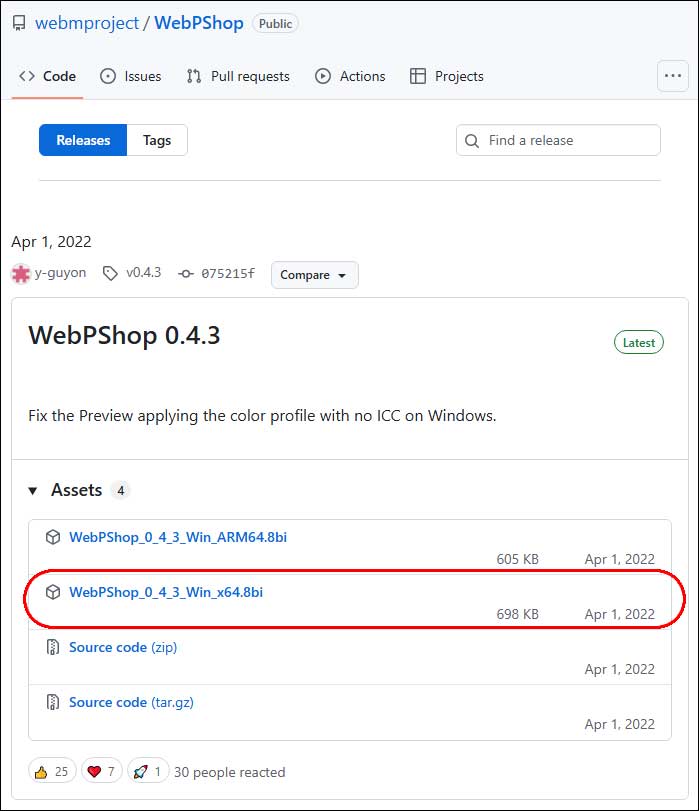
1단계: WebPShop 플러그인 다운로드
구글의 공식 WebPShop 플러그인을 다운로드합니다.
운영체제별 파일 선택:
- Windows 64비트:
WebPShop_0_4_3_Win_x64.8bi - macOS:
WebPShop_0_4_2_Mac_Universal.bundle
주의사항:
- 32비트 포토샵은 지원 안 됨 (64비트만 가능)
- 최신 릴리스 버전 다운로드 (안정성 보장)
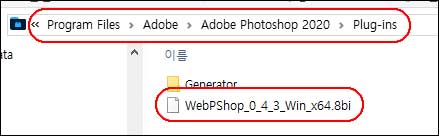
2단계: 플러그인 설치 경로 설정
다운로드한 파일을 포토샵 Plug-ins 폴더에 복사합니다.
경로 확인:
윈도우Windows: C:\Program Files\Adobe\Adobe Photoshop [버전]\Plug-ins
맥 macOS: /Applications/Adobe Photoshop [버전]/Plug-ins
설치 시 팁:
- 포토샵 완전 종료 상태에서 복사
- 관리자 권한 팝업 시 ‘허용’ 클릭
- 파일명과 확장자(.8bi 또는 .bundle)가 정확한지 확인
3단계: 포토샵에서 WebP 저장 확인
설치 완료 후 확인 방법입니다.
- 포토샵 완전 재시작
- 이미지 편집 완료 → File → Save As…
- 파일 형식(Format) 드롭다운에서 WebP 확인
저장 시 설정:
- Quality: 웹용 75~80 추천 (용량↓ 화질↑)
- Lossless: 체크하면 무손실 (용량↑)
- 메타데이터: 필요시만 포함
자주 묻는 질문 (FAQ)
Q. 플러그인 설치했는데 WebP가 안 보임?
→ 32비트 포토샵인지, 경로가 맞는지, 포토샵 재시작했는지 확인하세요.
Q. 저장할 때 설정창에서 뭐 조절하나요?
→ Quality 75~80으로 웹 최적화, Lossless는 용량이 커지니 웹용으로는 해제 추천.
Q. WebP 불러오기도 되나요?
→ 네, Open 명령어에서도 WebP 파일 선택 가능합니다.
이제 포토샵 CS6 이하에서도 WebP 이미지를 자유롭게 제작할 수 있습니다.
웹사이트 로딩 속도 개선과 SEO에 큰 도움이 되니 바로 설치해보세요.
